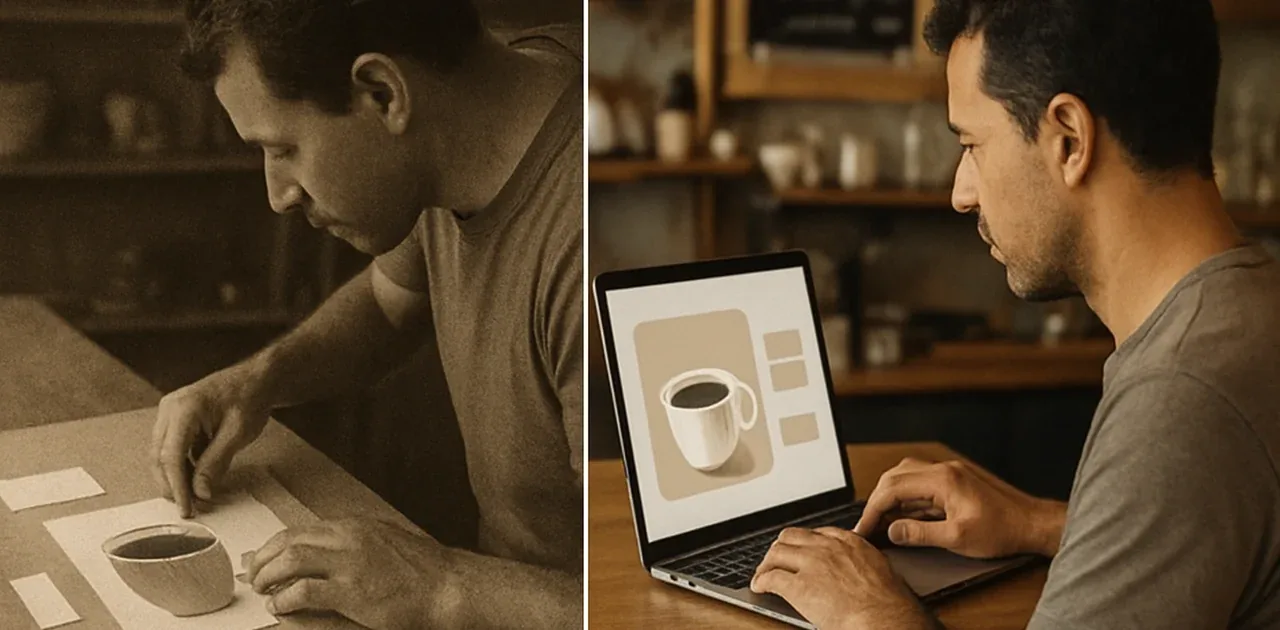
Para um recorte pontual, escolha o removedor web do Adobe Firefly: a página brasileira anuncia uso gratuito e download em PNG transparente. Comece pelo navegador do celular, sem contratar um plano; o teto diário gratuito e a exigência de login no download não foram confirmados.
Faz parte do guia Gerador de imagem com IA: o guia da Folha IA
O resultado que você quer é um recorte, não um fundo branco
Você fotografou um produto para vender ou quer aproveitar uma foto sua em outra composição. O objetivo é simples: tirar o cenário e salvar uma imagem que possa entrar sobre outro fundo, sem um retângulo branco em volta.
Para chegar lá, separe três etapas: processar a foto, baixar o resultado e preservar a transparência. Uma ferramenta pode anunciar remoção gratuita e ainda limitar os downloads. Aqui, o resultado esperado é um arquivo PNG com fundo transparente, salvo no celular e com as bordas conferidas.
A primeira tentativa deve ser no removedor web da Adobe. Se você também vai preparar um catálogo, considere o fluxo de foto de produto com IA: recortar é apenas uma parte do trabalho.
Três ferramentas para recortar a foto no celular
A seleção considera o caminho até o arquivo final, não apenas o botão de remover fundo. Adobe Firefly é a indicação para a tarefa avulsa; Photoroom, para continuar editando produtos; Canva, para quem já vai montar uma peça nele.
| Ferramenta | Quando escolher | Preço | Limite que pesa |
|---|---|---|---|
| Adobe Firefly | Quem quer um recorte pontual pelo navegador do celular. | Removedor web anunciado como gratuito. Isso não inclui todos os recursos do Firefly. | JPEG/JPG, PNG ou WebP de até 50 MB; a página exige confirmação de idade superior a 18 anos. |
| Photoroom | Pequenos vendedores que também precisam revisar e editar fotos de produtos. | Free sem cobrança. Pro anunciado por US$ 7,50/mês, cobrado anualmente, com 1.000 exportações; não é preço mensal avulso. | Franquia numérica atual do Free não confirmada; exportações são compartilhadas pelas ferramentas do espaço. |
| Canva | Quem pretende aproveitar o recorte em uma peça no Canva. | Web com downloads gratuitos limitados. Editor com remoção em planos pagos; preço atual do Pro em reais não confirmado. | Pode pedir conta. No editor, foto inferior a 9 MB e redução para 10 MP acima dessa resolução. |
Adobe Firefly
Site oficialQuem deve escolher: Quem quer um recorte pontual pelo navegador do celular.
Anuncia remoção gratuita e download em PNG transparente, sem exigir um fluxo completo de criação.
- Preço
- Removedor web anunciado como gratuito. Isso não inclui todos os recursos do Firefly.
- Dificuldade
- baixa
Pontos fortes
- Oferta explícita de remoção gratuita
- Saída documentada com transparência
Pontos fracos
- Um arquivo por vez
- Teto diário, resolução máxima e login no download não confirmados
Riscos e dependências: Envio sujeito aos termos e à política de privacidade da Adobe; residência dos dados no Brasil não comprovada.
Quando não usar: Quando você precisa de processamento em lote ou de limites de saída previamente confirmados.
Alternativa: Photoroom para continuar editando fotos de produtos.
Photoroom
Site oficialQuem deve escolher: Pequenos vendedores que também precisam revisar e editar fotos de produtos.
Documenta remoção na web, Android e iOS, com ajustes de recorte e exportação em PNG.
- Preço
- Free sem cobrança. Pro anunciado por US$ 7,50/mês, cobrado anualmente, com 1.000 exportações; não é preço mensal avulso.
- Dificuldade
- baixa
Pontos fortes
- Remoção não consome créditos de IA
- Permite continuar a edição do produto
Pontos fracos
- Exportações gratuitas limitadas
- Salvar na galeria também consome a franquia
Riscos e dependências: Infraestrutura nos EUA. A política prevê treinamento com imagens do aplicativo, com desativação não retroativa. Plano pago anunciado em dólar.
Quando não usar: Quando você precisa de downloads gratuitos ilimitados ou não pode enviar imagens à infraestrutura informada.
Alternativa: Adobe Firefly para um recorte avulso.
Canva
Site oficialQuem deve escolher: Quem pretende aproveitar o recorte em uma peça no Canva.
A ferramenta web oferece downloads gratuitos limitados; no editor, o removedor integra planos pagos.
- Preço
- Web com downloads gratuitos limitados. Editor com remoção em planos pagos; preço atual do Pro em reais não confirmado.
- Dificuldade
- baixa
Pontos fortes
- Faz sentido para continuar uma composição no Canva
- Oferta web de downloads gratuitos em alta resolução
Pontos fracos
- Quantidade gratuita exata não divulgada na página consultada
- Oferta web não equivale a gratuidade no editor
Riscos e dependências: Dependência da cota e do plano da conta; não presumir que a oferta web vale para todos os recursos do aplicativo.
Quando não usar: Quando a prioridade é apenas baixar um recorte sem conferir condições de plano e cota.
Alternativa: Adobe Firefly para começar pela remoção pontual.
Na mesma foto, o que muda entre Adobe, Photoroom e Canva
Imagine uma foto de um tênis que precisa ficar sem cenário. Pela documentação, as três opções oferecem caminhos de remoção, mas as condições para aproveitar o resultado são diferentes.
- Adobe Firefly: a página anuncia remoção gratuita e download em PNG transparente. É o caminho recomendado para começar, embora não estejam confirmados o teto diário e a resolução máxima de saída.
- Photoroom: a remoção não consome créditos de IA, mas exportar consome a franquia. Ganha interesse quando você também precisa revisar o recorte e continuar a edição do produto.
- Canva: a ferramenta web oferece uma quantidade limitada de downloads gratuitos em alta resolução. Dentro do editor, o removedor integra planos pagos; não trate essas duas portas de entrada como a mesma oferta.
O que as páginas oficiais comprovam — e o que falta testar
Esta seleção é documental, com pesquisa verificada em 28/10/2026. A Folha IA não testou as ferramentas na prática. Não há base para declarar uma vencedora em cabelos, pelos, vidro, sombras ou velocidade.
A página da Adobe usa atualmente o nome Firefly, embora o endereço ainda contenha “express”. Ela confirma arquivos JPEG/JPG, PNG e WebP de até 50 MB, um envio por vez e saída em PNG transparente. Isso não significa acesso gratuito a todos os recursos do Firefly.
A ajuda do Photoroom separa remoção sem créditos de exportações limitadas. Já as páginas do Canva distinguem a oferta web limitada do recurso pago no editor. Não foram confirmados a franquia numérica atual do Photoroom Free, a quantidade exata de downloads gratuitos do Canva nem seu preço Pro em reais.
Passo a passo: remova o fundo pela página da Adobe
Faça primeiro com uma foto sem dados sensíveis. O roteiro usa as ações descritas na página oficial; a posição e o texto dos botões podem variar. Não é necessário escrever um prompt.
- No navegador do celular, abra o removedor de fundo da Adobe. Confira se está no domínio adobe.com.
- Leia as condições de envio. A página solicita confirmação de idade superior a 18 anos; prossiga apenas se você atender a essa condição e concordar com os termos.
- Use a opção de enviar imagem e selecione uma foto do aparelho. Escolha JPEG/JPG, PNG ou WebP de até 50 MB; envie um arquivo por vez.
- Aguarde o processamento e observe a prévia. Confira se a pessoa ou o produto foi preservado e se partes importantes não desapareceram.
- Use a opção de download para salvar o resultado. A página informa saída em PNG com transparência. Não substitua essa etapa por uma captura de tela da prévia.
- Abra o arquivo salvo e confira o recorte sobre um fundo de outra cor, se possível. Se aparecer uma etapa de cadastro, avalie antes de continuar: não foi confirmado se o download exige login em todos os fluxos.
- Se o resultado não servir, preserve a foto original e tente o Photoroom. Não assine um plano apenas para descobrir se aquele recorte ficou utilizável.
Para fotos de produtos: como salvar pelo Photoroom
O Photoroom documenta remoção na web, no Android e no iOS. Use esta alternativa quando você também quiser ajustar o recorte no editor.
- Abra o recurso Remove Background e envie a foto do produto.
- Escolha Transparent para manter o fundo transparente, em vez de aplicar outro cenário.
- Revise o resultado no editor. Se necessário, use os ajustes documentados Edit Cutout e Erase.
- Use Export para salvar em PNG e confira o arquivo na galeria. Esse salvamento conta como exportação e usa a franquia compartilhada do espaço.
Erros comuns que impedem aproveitar o recorte
- Aceitar fundo branco como transparência: confira o arquivo sobre outra cor antes de considerar o trabalho terminado.
- Confundir remoção gratuita com downloads ilimitados: no Photoroom, a exportação tem franquia; no Canva web, os downloads gratuitos são limitados.
- Entrar no editor pago do Canva esperando a oferta web: verifique qual fluxo está usando antes de iniciar uma assinatura.
- Trocar o download por uma captura de tela: volte à exportação documentada para obter o PNG pretendido.
- Tentar corrigir um recorte ruim apenas ampliando a imagem: primeiro resolva as bordas; depois, se necessário, siga o guia para ampliar imagens com IA e conferir os detalhes.
Como saber se o fundo foi removido direito
Não aprove o resultado apenas pela miniatura. Use esta checagem antes de publicar ou enviar ao cliente.
- Amplie a visualização e procure pedaços do cenário que deveriam ter saído.
- Confira cabelos, alças, cadarços, dedos e contornos finos: veja se algo importante foi apagado.
- Observe o recorte sobre um fundo claro e outro escuro para procurar halos e falhas.
- Confira se o arquivo salvo é o PNG exportado, não apenas a prévia.
- Para um produto, compare com o original e rejeite um recorte que prejudique sua apresentação.
Limites do gratuito, privacidade e preço que mudam a escolha
No Photoroom, o plano Free limita funcionalidades e exportações. A página brasileira consultada anuncia Pro por US$ 7,50 por mês, cobrado anualmente, com 1.000 exportações. Isso equivale a aproximadamente R$ 40,01 mensais pela PTAX de venda de 27/10/2026, de R$ 5,3346. É uma referência aritmética, não uma oferta em reais nem preço confirmado das lojas de aplicativos.
No Canva, a ajuda do editor informa foto inferior a 9 MB e redução para 10 MP quando a original supera essa resolução. Não estenda esses limites automaticamente à ferramenta web independente.
Antes de enviar fotos de clientes, crianças ou materiais confidenciais, verifique autorização e políticas. O Photoroom informa infraestrutura nos Estados Unidos e uso das imagens do aplicativo para melhoria e treinamento de modelos, com opção de desativação nas configurações, sem efeito retroativo. Não foi comprovada residência de dados no Brasil nem auditada a conformidade com a LGPD dos candidatos.
O remove.bg não é a recomendação principal de longo prazo: sua FAQ anuncia migração para o Canva. Os detalhes operacionais da mudança não foram confirmados integralmente.
A escolha da Folha IA: comece pela Adobe e confira o arquivo
Para remover o fundo de uma foto sem assinar um editor, comece pelo Adobe Firefly na web. A vantagem é a oferta explícita de remoção gratuita com PNG transparente; a ressalva é a falta de confirmação sobre teto diário, resolução máxima e login no download.
Mude para o Photoroom se o recorte fizer parte de uma rotina de fotos de produtos, acompanhando a franquia de exportações. Escolha o Canva se o destino já for uma composição nele e você aceitar conferir cota e plano.
O próximo passo é baixar um único PNG e verificar as bordas antes de processar outras fotos. Se a intenção for criar uma imagem nova, e não recortar uma existente, consulte o comparativo de geradores de imagem com IA.
Perguntas frequentes
Como remover o fundo de uma imagem com IA grátis no celular?
Abra o removedor web do Adobe Firefly, envie uma imagem aceita, confira a prévia e baixe o PNG transparente. A página anuncia gratuidade, mas teto diário e login no download não foram confirmados.
O Canva remove fundo de graça?
A ferramenta web anuncia uma quantidade limitada de downloads gratuitos em alta resolução. No editor, a ajuda oficial classifica o removedor como recurso de planos pagos.
O Photoroom permite baixar imagens sem limite no plano grátis?
Não. A remoção não usa créditos de IA, mas exportar consome a franquia. Salvar na galeria do celular também conta como exportação.
Como conferir se o fundo ficou transparente?
Baixe o PNG pela opção de exportação e confira o recorte sobre outra cor. Não considere apenas a aparência branca da prévia como prova de transparência.
Fontes consultadas
- Removedor de fundo de imagens gratuito | Adobe Firefly — consultado em 28 out 2026
- Removedor de fundo | Photoroom — consultado em 28 out 2026
- How to use Background Remover — consultado em 28 out 2026
- How to remove the background of a product photo — consultado em 28 out 2026
- What are Photoroom's plans? — consultado em 28 out 2026
- Export limit | Photoroom Help Center — consultado em 28 out 2026
- Preços do Photoroom — consultado em 28 out 2026
- Data Security & Privacy | Photoroom — consultado em 28 out 2026
- Privacy Policy | Photoroom — consultado em 28 out 2026
- Background Remover | Canva — consultado em 28 out 2026
- Remove photo and video backgrounds | Canva Help Center — consultado em 28 out 2026
- remove.bg is moving to Canva — consultado em 28 out 2026
- Banco Central do Brasil — última cotação de fechamento do dólar — consultado em 28 out 2026
Encontrou um erro? Veja nossa política de correções e escreva para contato@folhaia.com.br.